Dokumentation
Plenty Sendungsnummer Import – Referenz
Technischer Hintergrund, PlentyOne-Berechtigungen im Detail und Antworten auf häufige Fragen. Eine geführte Schritt-für-Schritt-Anleitung findest du im Tutorial.
Was die App tut
Sobald eine Bestellung in Shopify erfüllt wird (Fulfillment mit Sendungsnummer), sucht die App die bereits verknüpfte PlentyOne-Bestellung, setzt dort das konfigurierte Versandprofil und überträgt die Sendungsnummer(n) – automatisch per Webhook und zusätzlich über einen nächtlichen Abgleich als Absicherung.
- Verarbeitete Daten: Bestell-ID, PlentyOne-Auftrag-ID, Sendungsnummer(n), Versandprofil
- Kein Zugriff auf Zahlungs- oder Kundenkontaktdaten
- PlentyOne-Zugangsdaten werden verschlüsselt (AES-256) gespeichert
- Details zur Datenverarbeitung: Datenschutzerklärung
Voraussetzung: Bestellungen bereits verknüpft
Die App matcht Bestellungen ausschließlich über das Note-Attribute PlentyId auf der Shopify-Bestellung. Dieses wird von der offiziellen Plentymarkets-Shopify-App gesetzt, wenn eine Bestellung dort importiert wird. Ohne bestehende Verknüpfung kann diese App die passende PlentyOne-Bestellung nicht finden – sie legt auch keine neuen Aufträge an.
PlentyOne: API-Benutzer & Rechte im Detail
Erst die Rolle mit den Rechten anlegen, danach den Benutzer erstellen und ihm die Rolle zuweisen – nicht umgekehrt.
Rolle (Einrichtung → Kontoverwaltung → Rollen → Neu)
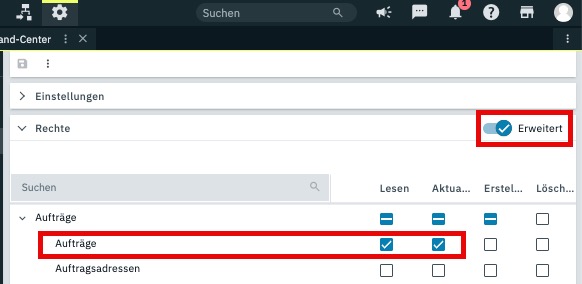
Rechte-Tab, oben rechts „Erweitert" aktivieren, dann:
| Bereich | Recht | Lesen | Aktualisieren | Erstellen |
|---|---|---|---|---|
| Aufträge | Aufträge | ✅ | ✅ | – |
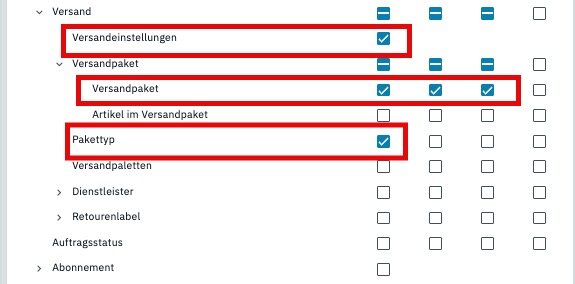
| Versand | Versandeinstellungen | ✅ | – | – |
| Versand | Versandpaket → Versandpaket | ✅ | ✅ | ✅ |
| Versand | Pakettyp | ✅ | – | – |
Alle übrigen Unterpunkte (Artikel im Versandpaket, Versandpaletten, Dienstleister, Retourenlabel, Auftragsstatus, Abonnement etc.) werden nicht benötigt und können deaktiviert bleiben – je weniger Rechte, desto besser aus Datenschutzsicht (Art. 32 DSGVO, Datenminimierung).
Zugriffsrechte der Rolle (nicht im Rechte-Tab)
Der häufigste Stolperstein – ohne diese drei liefert die API leere Ergebnisse, obwohl die Rechte oben korrekt gesetzt sind:
- Sichtbare Auftragsstatus: in der Regel alle auswählen
- Mandant/Shop: die Shop(s) auswählen, unter denen die Shopify-Bestellungen laufen
- Auftragsherkünfte: die Herkunft „Shopify App" (bzw. die tatsächlich verwendete) aktivieren
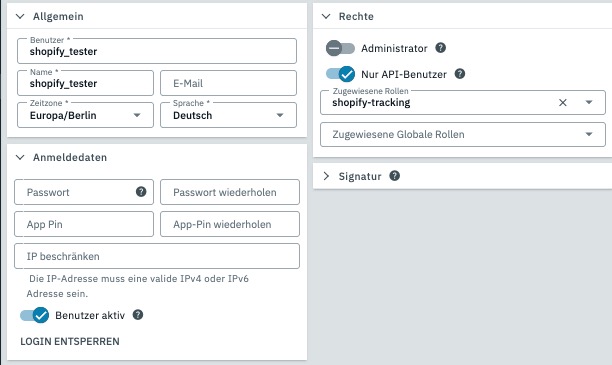
Benutzer (Einrichtung → Kontoverwaltung → Konten → Neu)
- Benutzernamen vergeben (mind. 5 Zeichen, keine Leerzeichen)
- Bei „Zugang/Rechte": „Nur API-Benutzer" auswählen
- Bei „Rolle": die zuvor erstellte Rolle zuweisen
- Passwort vergeben und speichern
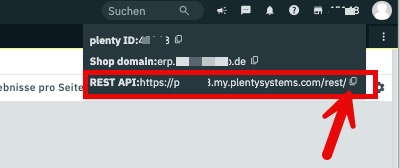
REST-API-URL
Oben rechts im PlentyOne-Backend auf die PlentyID bzw. das Avatar-Icon klicken. Format: https://p(plentyid).my.plentysystems.com/rest/ – ein ggf. angehängtes /rest/ erkennt die App automatisch und muss nicht manuell entfernt werden.
Checkliste
- Rolle angelegt, „Erweitert"-Modus aktiviert
- Aufträge: Lesen + Aktualisieren
- Versandeinstellungen: Lesen
- Versandpaket: Lesen + Aktualisieren + Erstellen
- Pakettyp: Lesen
- Sichtbare Auftragsstatus: alle
- Mandant/Shop ausgewählt
- Auftragsherkunft „Shopify App" ausgewählt
- Benutzer angelegt mit Zugang „Nur API-Benutzer"
- Rolle dem Benutzer zugewiesen
- REST-API-URL kopiert
Sync-Verhalten im Detail
Teillieferungen (mehrere Sendungsnummern)
Hat eine Shopify-Bestellung mehrere Fulfillments/Sendungsnummern, aktualisiert die App das erste bereits vorhandene Paket in PlentyOne und legt für jede weitere Sendungsnummer ein zusätzliches Paket an (Standard-Paket-Typ aus Schritt 3).
Bestehende Sendungsnummern werden nie überschrieben
Ist in PlentyOne bereits eine Sendungsnummer hinterlegt, ändert die App sie nicht. Stimmt eine bereits hinterlegte Sendungsnummer mit keiner der aktuellen Shopify-Sendungsnummern überein, wird nichts verändert und die Bestellung im Dashboard mit einer Warnung markiert („Sendungsnummer bereits vorhanden") – zur manuellen Prüfung.
Stornierte Fulfillments
Stornierte Sendungen werden bei der Übertragung ignoriert – nur aktive Fulfillments zählen.
Häufige Fragen
„Verbindung fehlgeschlagen. Bitte Zugangsdaten prüfen."
REST-API-URL, Benutzername und Passwort im Setup-Schritt 1 nochmal gegenprüfen (siehe REST-API-URL oben). Der Benutzer muss als „Nur API-Benutzer" angelegt und aktiv sein.
Die Sendungsnummer kommt nicht in PlentyOne an
- Ist die Bestellung über die offizielle Plentymarkets-Shopify-App verknüpft (
PlentyId)? - Steht die PlentyOne-Bestellung noch auf „offen" (nicht bereits abgeschlossen/archiviert)?
- Zeigt das Dashboard einen Fehler oder eine Warnung im Sync-Log der Bestellung?
Wie oft wird synchronisiert?
Sofort per Webhook bei jedem neuen Fulfillment, zusätzlich einmal nächtlich als Abgleich für ausstehende oder zuvor fehlgeschlagene Bestellungen (bis zu 3 Versuche).