Tutorial
Plenty Sendungsnummer Import einrichten
Vom Installieren der App bis zur ersten automatisch übertragenen Sendungsnummer in PlentyOne – in wenigen Minuten, ganz ohne Konfigurationsdatei.
Voraussetzung: API-Benutzer in PlentyOne anlegen
Bevor du die App einrichtest, brauchst du in PlentyOne einen eigenen API-Benutzer mit den richtigen Rechten. Lege zuerst die Rolle mit den Rechten an, danach den Benutzer – nicht umgekehrt.
1. Rolle mit Rechten anlegen
Unter Einrichtung → Kontoverwaltung → Rollen → Neu. Rolle benennen (z. B. „TrackSync-API"), dann im Rechte-Tab oben rechts den Schalter „Erweitert" aktivieren – erst dann sind die einzelnen Unterrechte sichtbar.
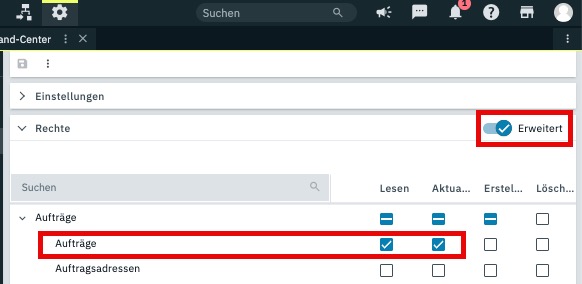
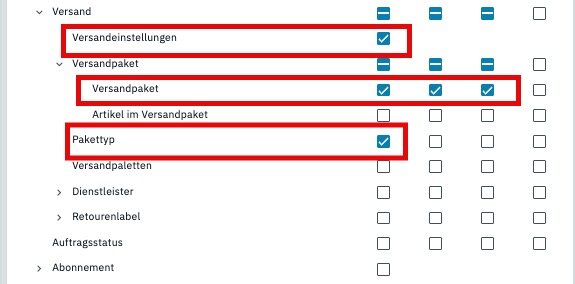
Zusätzlich in der Rolle unter Zugriffsrechte (nicht im Rechte-Tab) – der häufigste Stolperstein, ohne den die API leere Ergebnisse liefert:
- Sichtbare Auftragsstatus: in der Regel alle auswählen
- Mandant/Shop: den/die Shop(s) auswählen, unter denen die Shopify-Bestellungen laufen
- Auftragsherkünfte: die Herkunft „Shopify App" (bzw. die tatsächlich verwendete) aktivieren
2. Benutzer anlegen und Rolle zuweisen
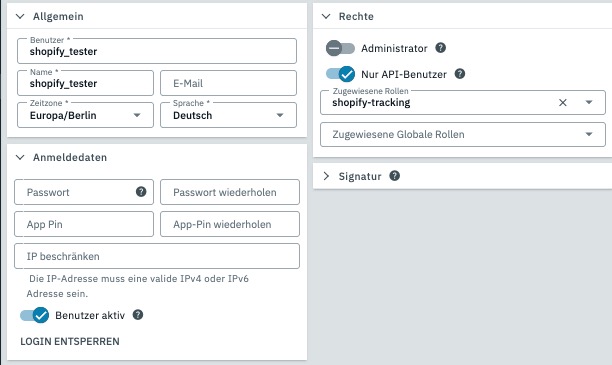
Unter Einrichtung → Kontoverwaltung → Konten → Neu: Benutzernamen vergeben, bei „Zugang/Rechte" „Nur API-Benutzer" wählen, die eben erstellte Rolle zuweisen, Passwort setzen.
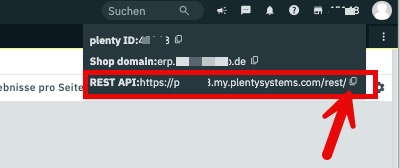
3. REST-API-URL finden
Oben rechts im PlentyOne-Backend auf die PlentyID bzw. das Avatar-Icon klicken – im Menü erscheint die REST-API-URL im Format https://p(plentyid).my.plentysystems.com/rest/.
Schritt 0: AGB & AVV akzeptieren
Direkt nach der Installation musst du einmalig unsere AGB und den Auftragsverarbeitungsvertrag (AVV) akzeptieren – Voraussetzung, um Bestelldaten deiner Kunden verarbeiten zu dürfen. Deine Firmendaten trägst du dafür kurz ein.
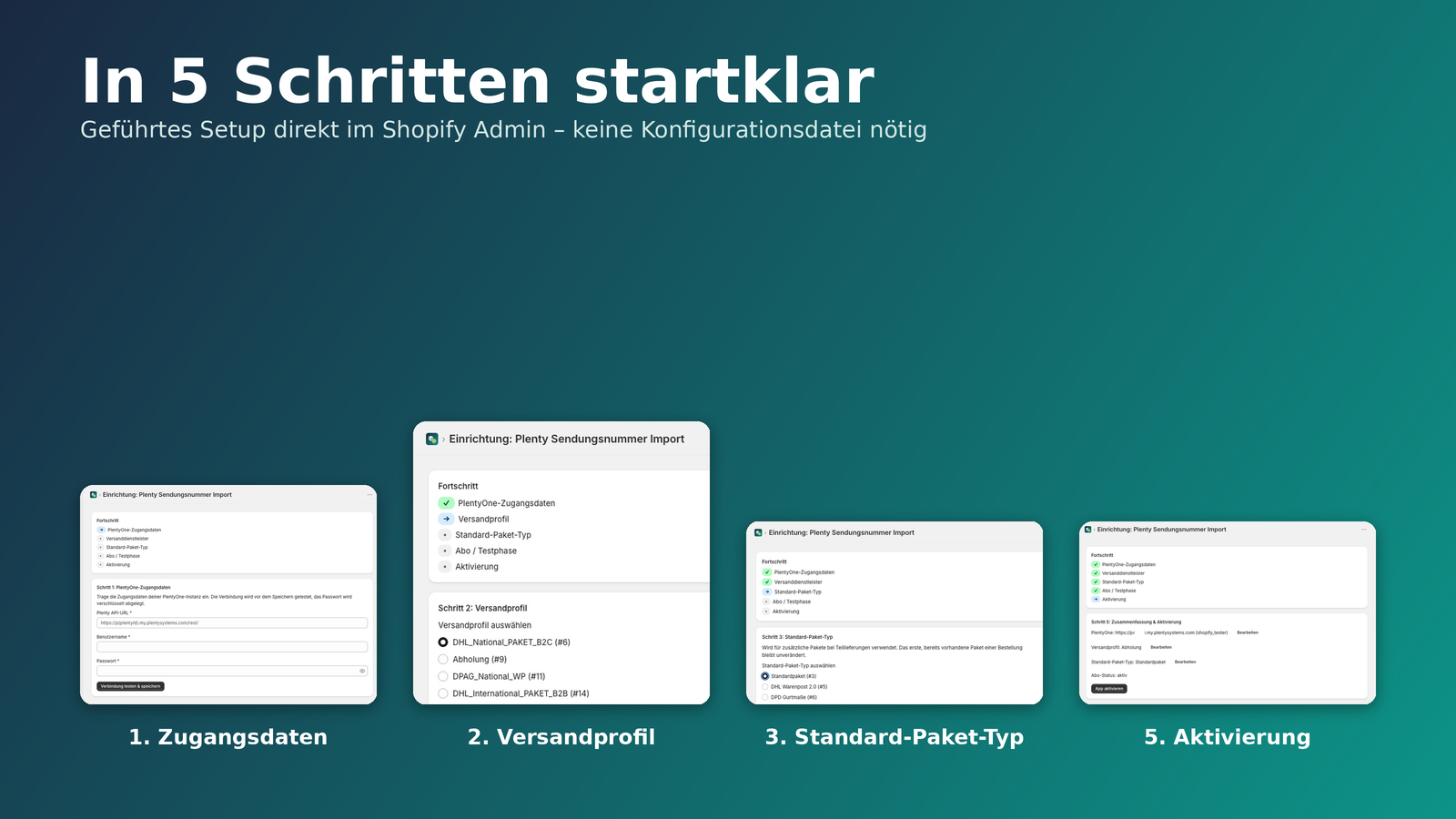
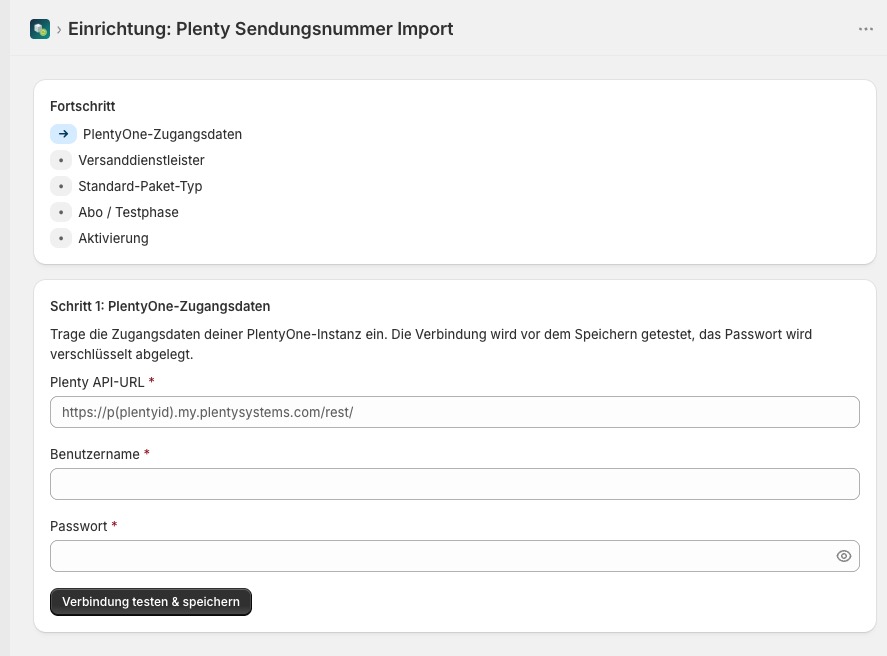
Schritt 1: PlentyOne-Zugangsdaten
Die REST-API-URL, den Benutzernamen und das Passwort des eben erstellten API-Benutzers eintragen. Die Verbindung wird vor dem Speichern getestet.
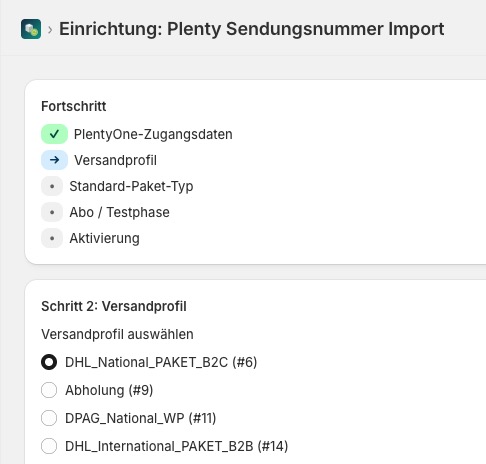
Schritt 2: Versandprofil
Auswählen, welches PlentyOne-Versandprofil beim Übertragen einer Sendungsnummer gesetzt werden soll – gilt für alle synchronisierten Bestellungen.
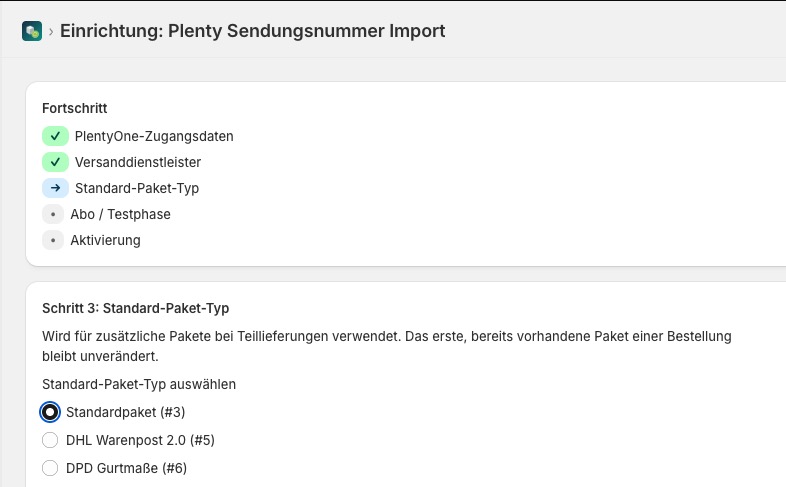
Schritt 3: Standard-Paket-Typ
Wird für zusätzliche Pakete bei Teillieferungen (mehrere Sendungsnummern je Bestellung) verwendet. Das erste, bereits vorhandene Paket einer Bestellung bleibt unverändert.
Schritt 4: Abo / Testphase
7 Tage kostenlos testen, danach 10 €/Monat über die Shopify Billing API – ohne dass wir selbst Zahlungsdaten erheben.
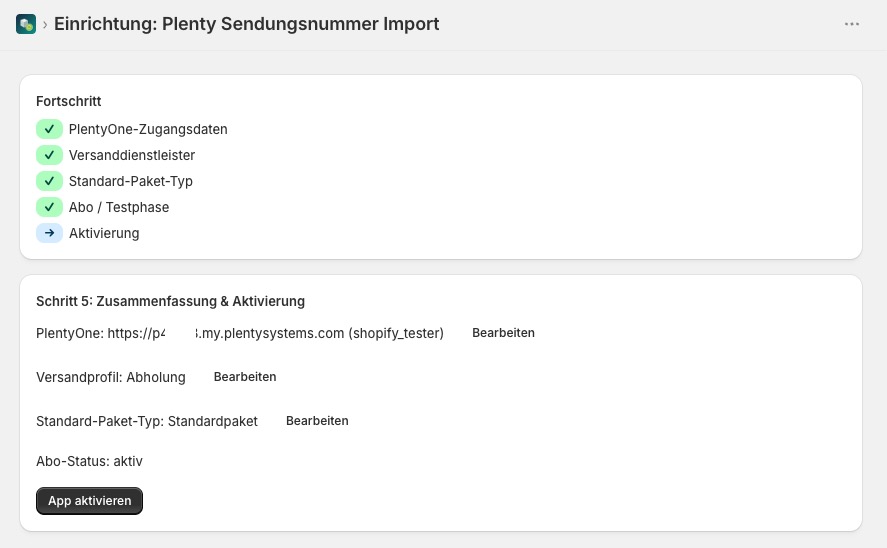
Schritt 5: Zusammenfassung & Aktivierung
Alle Angaben nochmal im Überblick, jederzeit über „Bearbeiten" änderbar. Mit „App aktivieren" ist die Einrichtung abgeschlossen.
Wichtig: Damit eine Bestellung überhaupt gefunden wird, muss sie bereits über die offizielle Plentymarkets-Shopify-App mit PlentyOne verknüpft sein (Note-Attribute PlentyId auf der Shopify-Bestellung). Diese App überträgt ausschließlich Sendungsnummern für bereits verknüpfte Bestellungen – keine Auftragserstellung.
Und dann läuft's automatisch
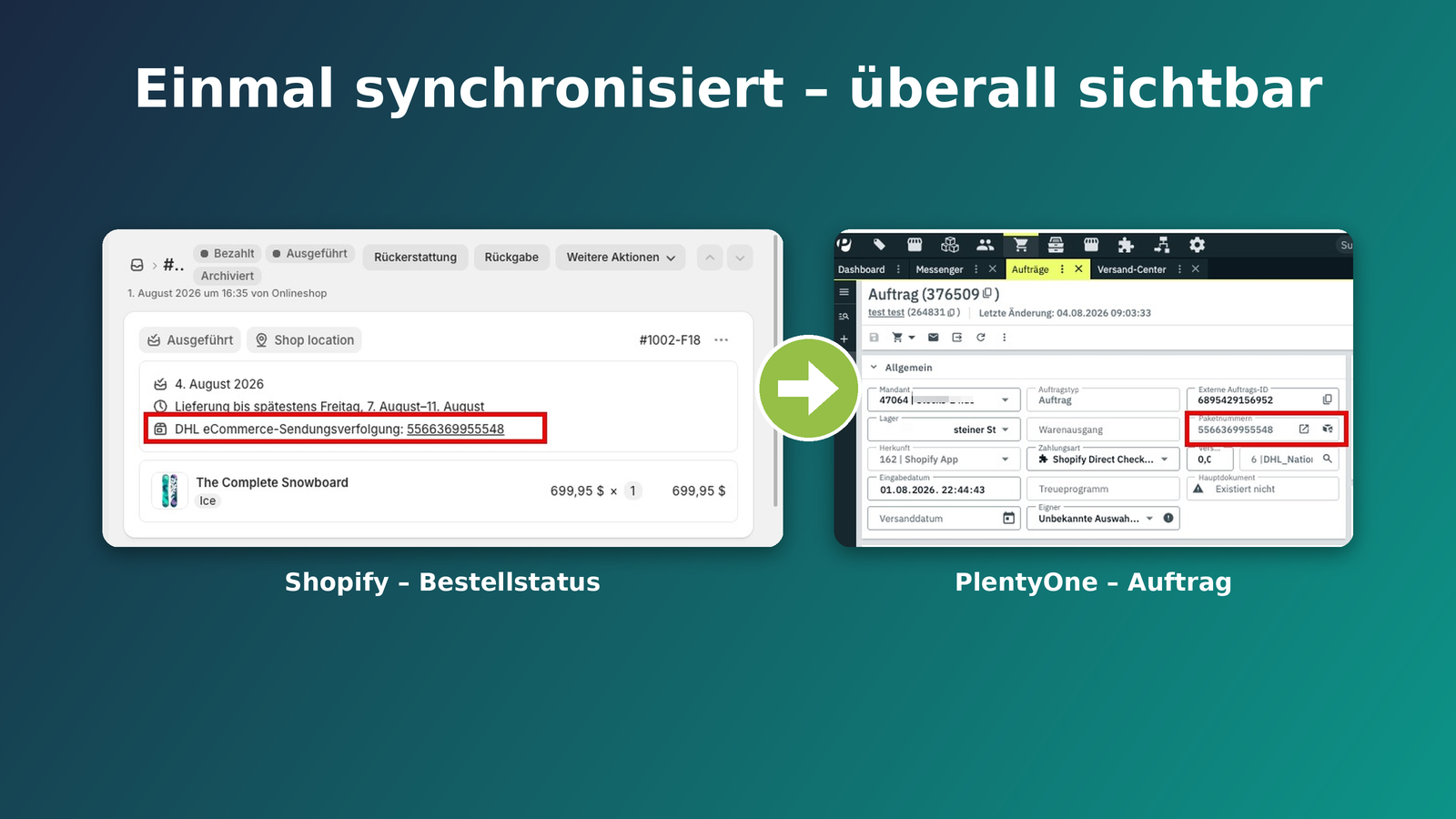
Sobald du eine Bestellung in Shopify erfüllst (Fulfillment mit Sendungsnummer), überträgt die App sie automatisch an die passende PlentyOne-Bestellung – Versandprofil und Sendungsnummer inklusive.
Alles im Blick
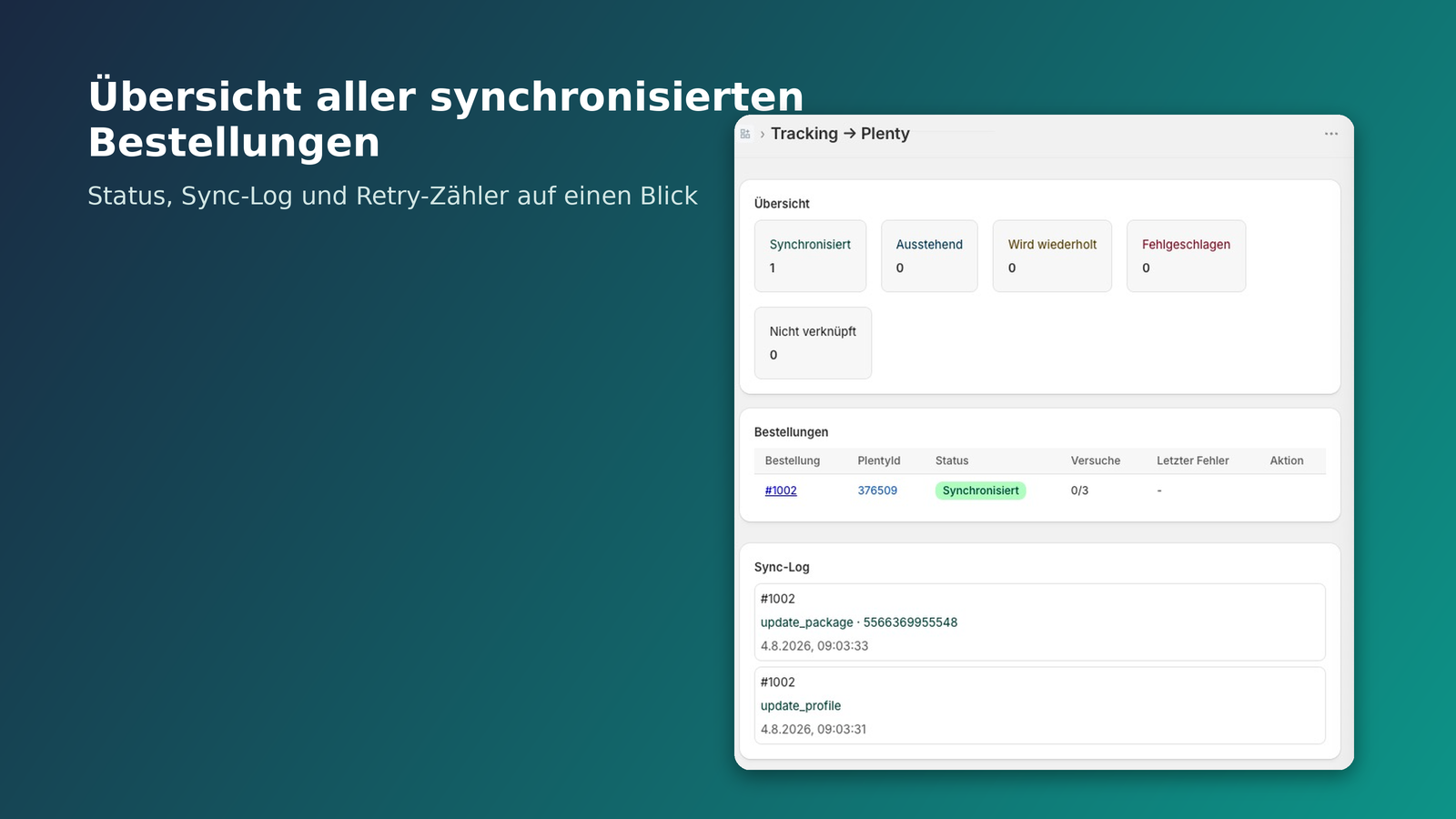
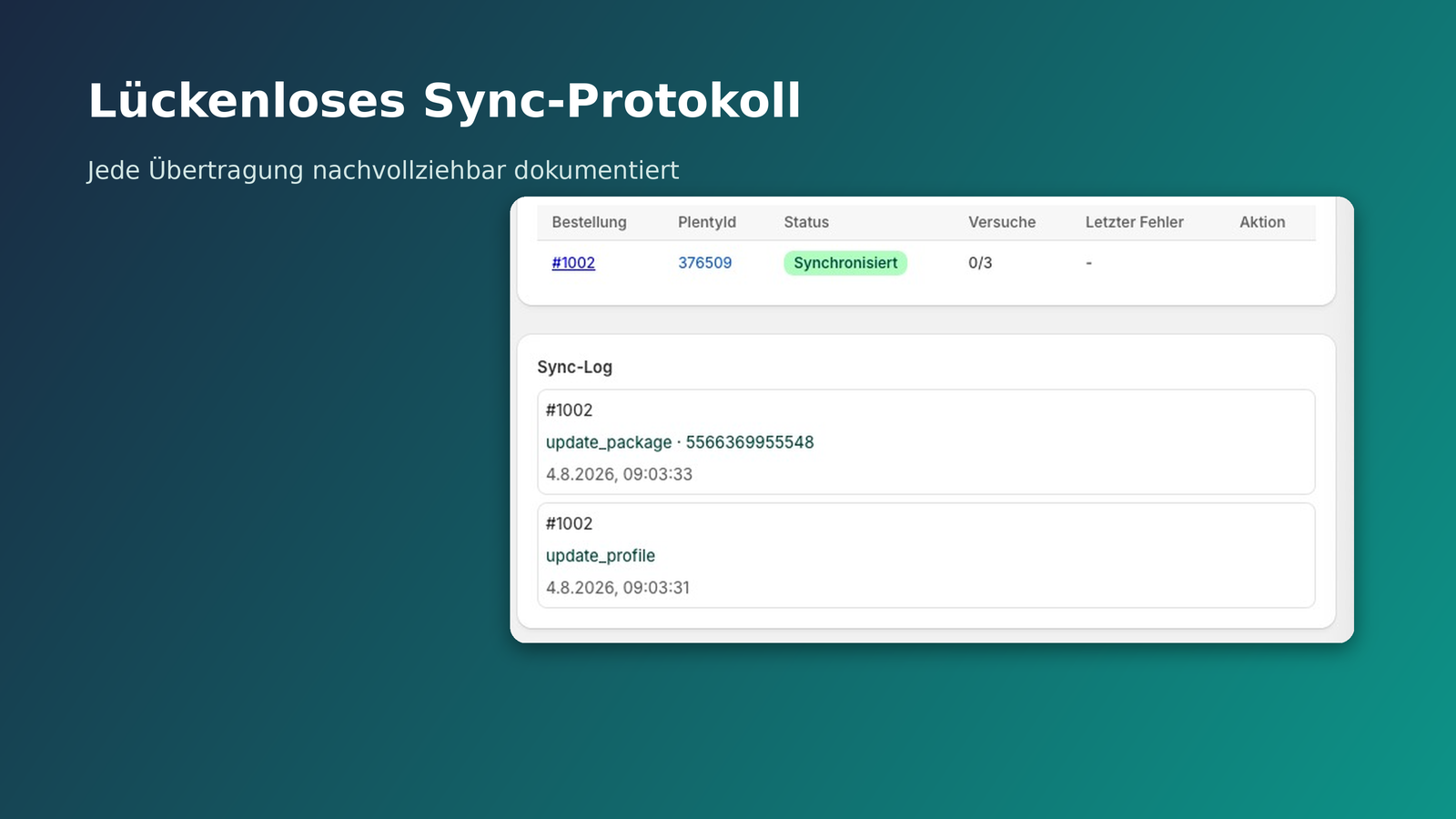
Das Dashboard zeigt jede Bestellung mit Status, Versuchen und letztem Fehler – inklusive Sync-Log für jede einzelne Übertragung.